Die Kartenansicht
[center]
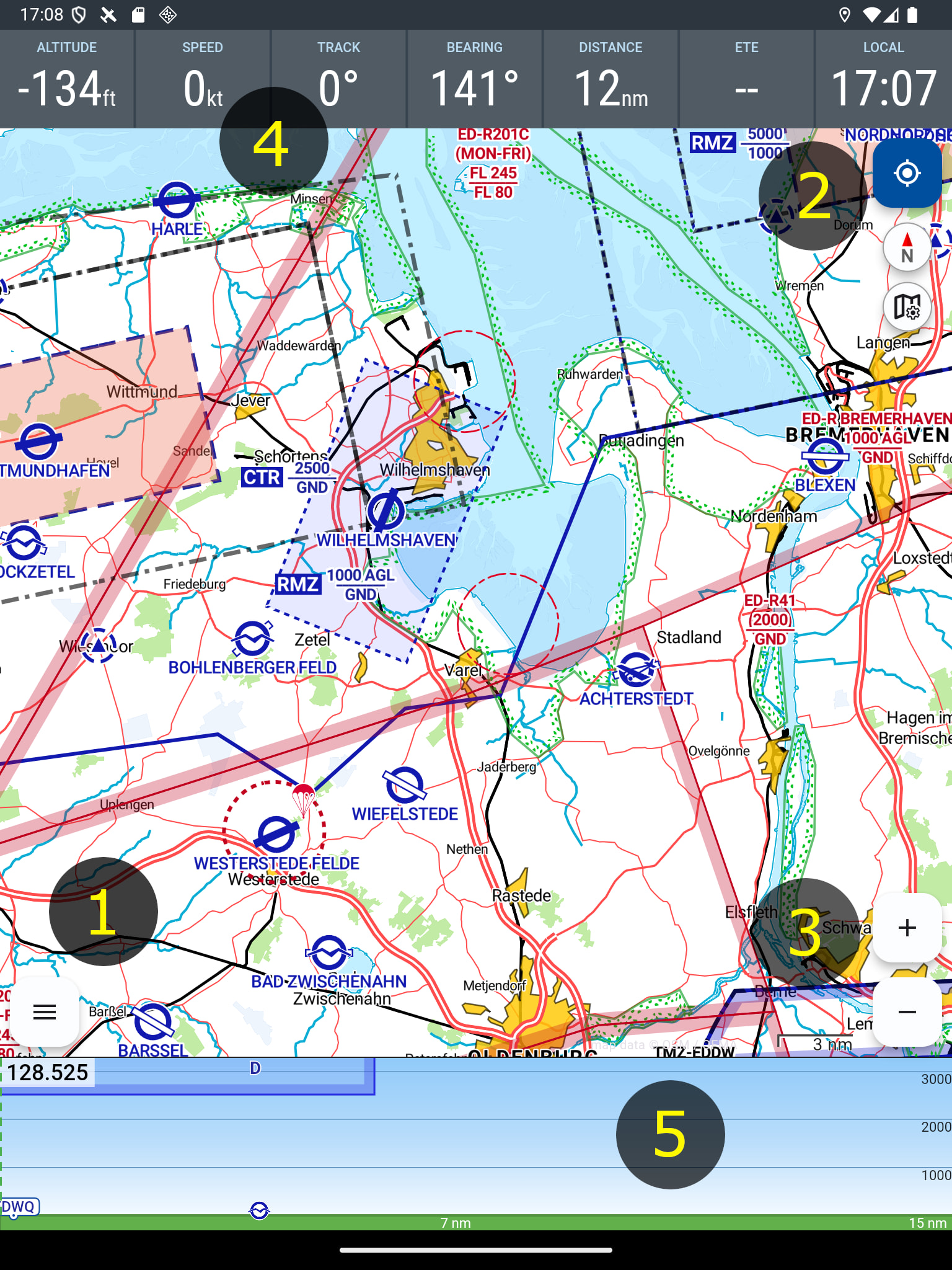
[/center]
-
Menü-Button
-
Zentrier-Button
-
Zoom-Button
-
Info-Felder
-
Luftraumschnitt
Karte vergrößern / verkleinern (Zoomen)
Mit Hilfe der Zoombuttons in der rechten unteren Ecke, kann die Karte stufenlos vergrößert oder verkleinert werden. Hinweis: Aus Gründen der Übersichtlichkeit werden einige Karteninhalte nur in bestimmten Zoomstufen sichtbar (z.B. Pflichtmeldepunkte, Funknavigationsanlagen, etc.).
Das Zoomen ist auch durch Spreizgeste direkt auf dem Bildschirm möglich.
Der Maßstab wird unten rechts neben den Zoombuttons angezeigt.
Karte scrollen
Der Kartenausschnitt kann durch eine Streichbewegung verschoben werden („Scrollen“). Dies deaktiviert automatisch die Moving-Funktion der Karte. Um zur aktuellen GPS-Position zurückzukehren und die Karte automatisch auf die Positionsänderungen zu zentrieren, tippe auf den Button in der rechten oberen Ecke des Bildschirmes .
Bildschirm sperren
Die Karte kann vor unbeabsichtigtes Verschieben geschützt werden. Drücke und halte dazu den Zentrierbutton. Die aktivierte Sperre wird durch ein Schlosssymbol dargestellt. Ein erneutes lange Drücken deaktiviert die Sperre.
Kartenausrichtung ändern
Die Kartenausrichtung kann beliebig zwischen North-Up und Track-Up umgeschaltet werden. Zum Wechseln des Anzeigemodus tippe auf das Kompasssymbol. Bei aktivierter Track-Up-Darstellung zeigt die Kompassrose nach Norden.