Vue de la carte
[center]
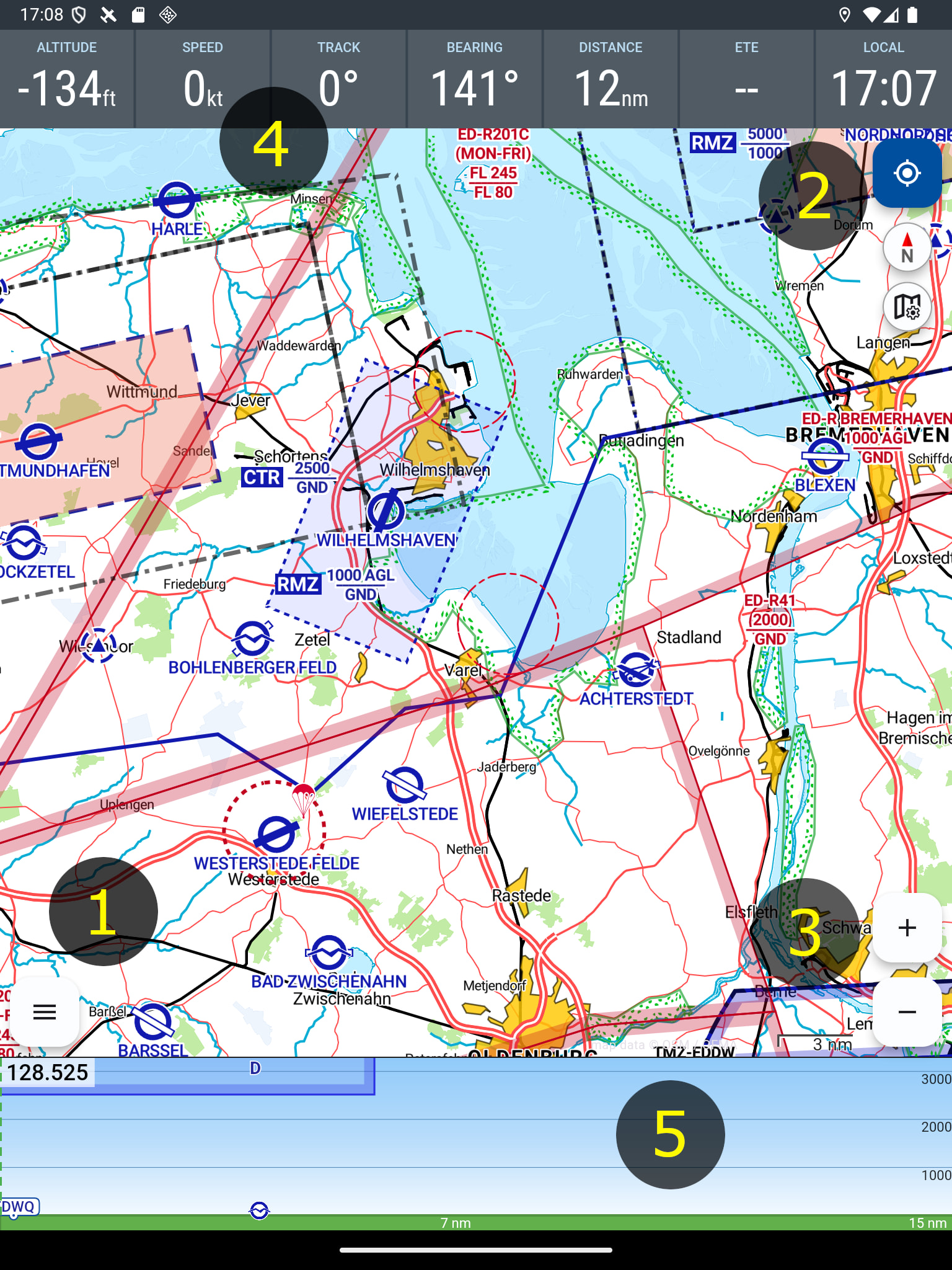
[/center]
-
Bouton du menu
-
Bouton de recentrage
-
Bouton de zoom
-
Champs d’information
-
Coupe d’espace aérien
Agrandir / réduire la carte (zoom)
À l’aide des boutons de zoom dans le coin inférieur droit, la carte peut être agrandie ou réduite de façon continue. Remarque : pour des raisons de lisibilité, certains éléments de la carte ne sont visibles qu’à des niveaux de zoom spécifiques (par ex. points d’obligation de rapport, installations de navigation radio, etc.).
Le zoom est également possible par un geste d’écartement directement sur l’écran.
L’échelle s’affiche en bas à droite, à côté des boutons de zoom.
Faire défiler la carte
Le cadran de la carte peut être déplacé par un geste de glissement (« défilement »). Cela désactive automatiquement la fonction de suivi de la carte. Pour revenir à la position GPS actuelle et centrer automatiquement la carte sur les changements de position, appuyez sur le bouton dans le coin supérieur droit de l’écran .
Verrouiller l’écran
La carte peut être protégée contre tout déplacement accidentel. Appuyez et maintenez enfoncé le bouton de recentrage pour cela. Le verrou activé est indiqué par un symbole de cadenas. Une nouvelle pression longue désactive le verrou.
Modifier l’orientation de la carte
L’orientation de la carte peut être basculée librement entre Nord vers le haut (North-Up) et Cap vers le haut (Track-Up). Pour changer le mode d’affichage, touchez le symbole de la boussole. En mode Track-Up activé, la rose des vents indique le nord.