Hallo VFRnav Fans,
edit: Bitte Hermanns ergänzende Hinweise als Antwort dazu beachten!
worum geht es?
Aus aktuellem Anlass hier folgender Beitrag zum Thema “…ich muss mein Handy / Tablett durch ein Neues / Anderes ersetzen → VFRnav soll auf das neue Gerät. Es sollen möglichst viele Einstellungen und Daten erhalten bleiben.
Voraussetzung:
Beide Geräte sind jetzt mit dem Internet verbunden. (z.B. via WLAN)
Installation:
2 Varianten zur Installation gibt es. Entweder manuell, klassisch App über den Playstore wie üblich, oder über den Playstore automatisch ( identischer user) auf das neue Gerät installieren:
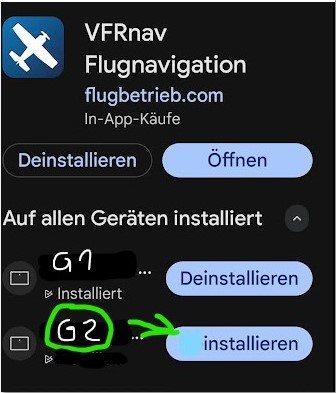
VFRnav ist also jetzt auf dem neue Gerät per default installiert.
Arbeiten auf dem alten Gerät:
-
Backup/Export Flugbuch
-
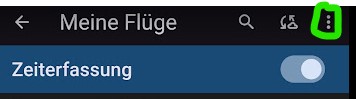 …wir gehen zu Meine Flüge → und auf die 3 Punkte
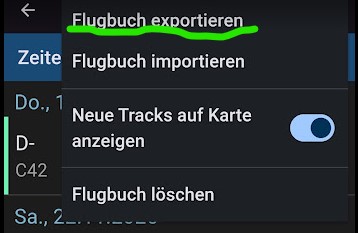
 ….kein Problem! …dann sendet Ihr Euch diese beiden Dateien
 via email zu, oder speichert sie in einem Cloude-Laufwerk.
Wir bleiben noch beim Flugbuch unter Meine Flüge und wählen jetzt die
- Synchronisation Flugbuch:
- …einmal auf das Symbol klicken, fertig!
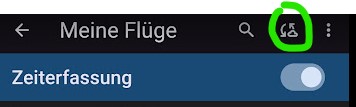
Das Flugbuch liegt jetzt in der VFRnav Cloud Deiner persönlichen ID bereit zum Abgleich mit anderen Geräten.
- Synchronisation der Luftfahrzeuge:
- …auch hier klicken wir einmal die Synchronisation an
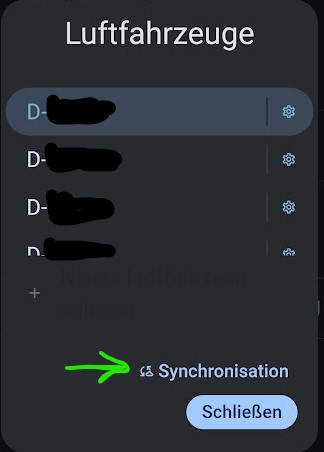
Wie beim Flugbuch liegen jetzt die Konfiguration(en) der LFZ zugehörig zur persönlichen ID in der VFRnav Cloud.
-
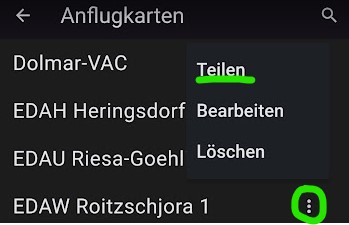
Sicherung eigener referenzierter Anflugkarten (ggf)
- …wir wählen das Anflugblatt → gehen auf die 3 Punkte und Teilen es z.B. in ein Cloudlaufwerk, auf einem USB-Stick via Gender-Changer-usb, oder eben per email. Dieser Weg ist leider derzeit noch etwas aufwendiger. Den Weg benötigt man aber nur für selbst referenzierte Karten!
-
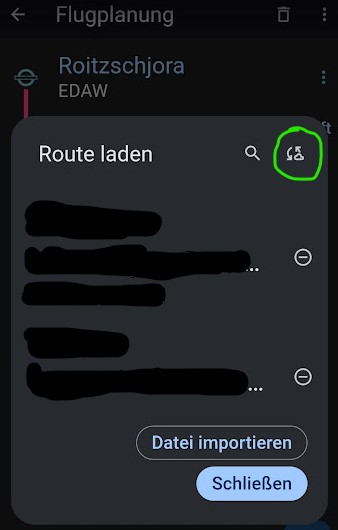
Synchronisation der geplanten Flugrouten:
- …wir gehen auf Flugplanung→ Route laden→ und klicken einmal das Symbol für die Synchronisation an.
-
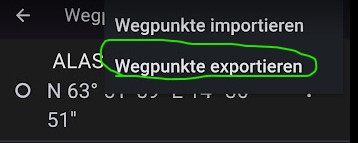
Export/Sicherung eigener WP’s:
- …wir gehen auf Flugplanung→Meine Wegpunkte und wählen Wegpunkte exportieren. Wie wählen wie oben beschrieben einen geeigneten geteilten Speicherort.
-
VFRnav ID notieren:
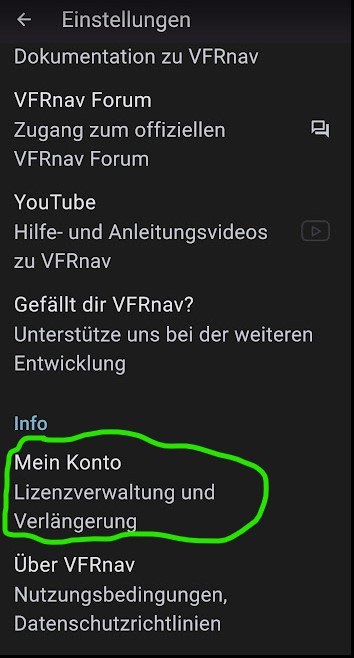
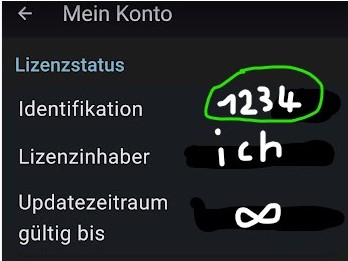
- …Einstellungen→unter Info→Mein Konto→
- …Identifikation: die Nummer notieren.
Weitere Einstellungen welche hier nicht genannt wurden notieren. (Funkgeräteadapter, Stratux…etc.)
Arbeiten auf dem neuen Gerät:
- VFRnav starten → die Identifikationsnummer eintragen (ggf. ist das erst nach Ablauf Testzeitraum möglich)
- Synchronisation Flugbuch: → siehe oben
- Synchronisation der Luftfahrzeuge: →siehe oben
- Synchronisation der geplanten Flugrouten: → siehe oben
- Import eigener WP’s → vom gesicherten Medium
- Import der eigenen Anflugkarten → vom gesicherten Medium → Einstellungen→Anflugkarten→ + → Georeferenzierung → ich möchte stattdessen eine lokale Datei importieren → zu der Datei navigieren.
- Import Anflugkarte aus AIP. → über den Menue geführten Weg aus dem AIP die gewünschten Anflugkarten nachinstallieren.
- Weitere Einstellungen wie z.B. für den Funkgeräte Adapter, Stratux, etc. vornehmen
Hinweis: ein traditionelles Backup (wie oben für das Flugbuch beschrieben) ist netzunabhängig und funktioniert somit immer 
Ich hoffe mit dieser Step by Step Anleitung bei der Migration von VFRnav auf eine neue Hardware geholfen zu haben. …habe ich etwas vergessen ? → gern bitte ergänzen.
Bitte Hermanns ergänzende Hinweise dazu beachten!
Fliegergrüße,
Karsten