Ciao VFRnav Fans,
modifica: Per favore tenete conto dei suggerimenti integrativi di Hermann nella risposta!
di cosa si tratta?
Per motivi attuali ecco il seguente contributo sul tema “…devo sostituire il mio cellulare / tablet con uno nuovo / diverso → VFRnav deve essere sul nuovo dispositivo. Si devono mantenere il maggior numero possibile di impostazioni e dati.
Prerequisito:
Entrambi i dispositivi sono ora connessi a Internet. (es. tramite Wi‑Fi)
Installazione:
Ci sono 2 varianti per l’installazione. O manuale, classica installazione dell’app tramite il Play Store come di consueto, oppure installare automaticamente tramite il Play Store sul nuovo dispositivo (stesso utente):
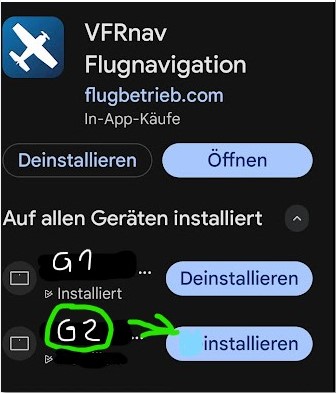
VFRnav è quindi ora installato per impostazione predefinita sul nuovo dispositivo.
Lavori sul vecchio dispositivo:
-
Backup/Esportazione del registro di volo
-
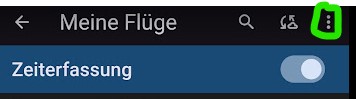 …andiamo su I miei voli → e sui 3 puntini
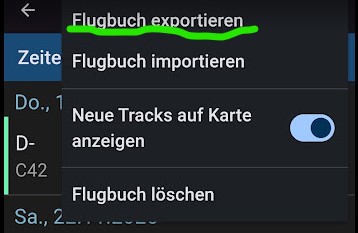 …selezioniamo esporta registro di volo. Consiglio di scegliere qui i due formati .kml (contiene le tracce) e Excel. Questi due file li salviamo inizialmente localmente sul dispositivo. Chi possiede un adattatore USB OTG può ora collegarvi una chiavetta USB e copiare su di essa i due file di registro salvati. La maggior parte di voi probabilmente non lo possiede
  ….nessun problema! …in tal caso inviatevi questi due file
 via email, oppure salvateli in un’unità cloud.
Rimaniamo ancora nel registro di volo sotto I miei voli e ora selezioniamo la
- Sincronizzazione del registro di volo:
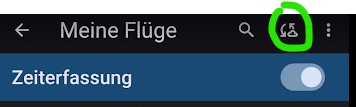 …cliccare una volta sull’icona, fatto!
Il registro di volo è ora disponibile nella VFRnav Cloud del tuo ID personale, pronto per la sincronizzazione con altri dispositivi.
- Sincronizzazione degli aeromobili:
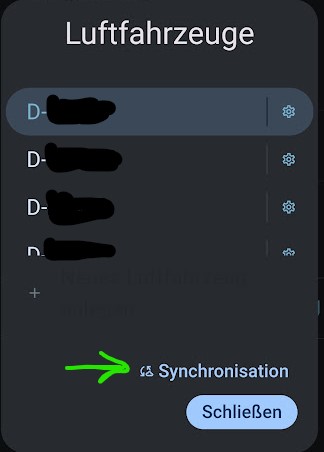 …anche qui clicchiamo una volta la sincronizzazione
Come per il registro di volo, ora le configurazioni degli aeromobili (LFZ) associate all’ID personale si trovano nella VFRnav Cloud.
-
Salvataggio delle proprie carte di avvicinamento referenziate (se applicabile)
-
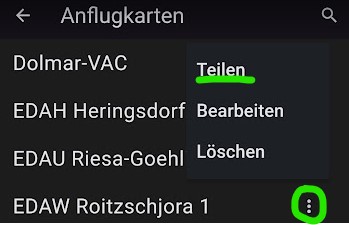 …selezioniamo il foglio di avvicinamento → andiamo sui 3 puntini e lo condividiamo, per esempio, in un’unità cloud, su una chiavetta USB tramite adattatore USB OTG, o appunto via email. Questa procedura è purtroppo ancora un po’ laboriosa. Tuttavia questa procedura è necessaria solo per le carte auto-referenziate!
 -
Sincronizzazione delle rotte di volo pianificate:
-
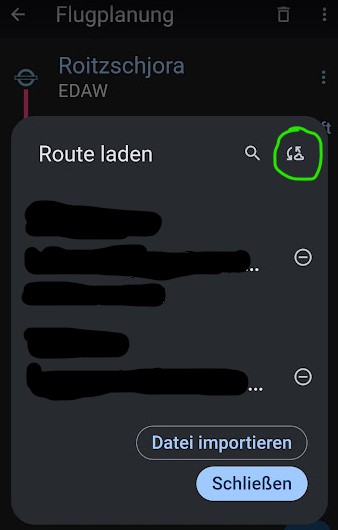 …andiamo su Pianificazione volo → Carica rotta → e clicchiamo una volta sull’icona per la sincronizzazione.
 -
Esportazione/Salvataggio dei propri WP (waypoint):
-
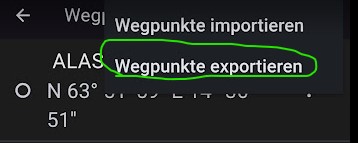 …andiamo su Pianificazione volo → I miei waypoint e scegliamo Esporta waypoint. Scegliamo come descritto sopra una posizione di archiviazione condivisa adatta.
 -
Annotare l’ID VFRnav:
-
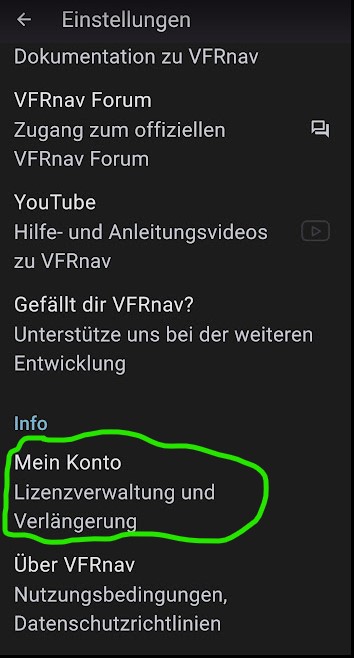 …Impostazioni → sotto Info → Il mio account →
 -
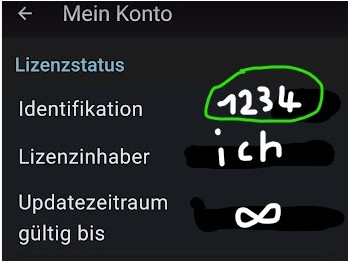 …Identificazione: annotare il numero.
Annotare altre impostazioni che non sono elencate qui. (adattatore per radio, Stratux…etc.)
Lavori sul nuovo dispositivo:
- Avviare VFRnav → inserire il numero identificativo (eventualmente questo potrebbe essere possibile solo dopo la scadenza del periodo di prova)
- Sincronizzazione registro di volo: → vedi sopra
- Sincronizzazione degli aeromobili: → vedi sopra
- Sincronizzazione delle rotte di volo pianificate: → vedi sopra
- Importazione dei propri waypoint → dal supporto di backup
- Importazione delle proprie carte di avvicinamento → dal supporto salvato → Impostazioni → Carte di avvicinamento → + → Georeferenziazione → desidero invece importare un file locale → navigare fino al file.
- Importazione di carte di avvicinamento dall’AIP → tramite il percorso guidato nel menu dell’AIP reinstallare le carte di avvicinamento desiderate.
- Ulteriori impostazioni come ad esempio per l’adattatore per radio, Stratux, ecc. eseguire le configurazioni
Nota: un backup tradizionale (come descritto sopra per il registro di volo) è indipendente dalla rete e quindi funziona sempre 
Spero che questa guida passo-passo abbia aiutato nella migrazione di VFRnav su un nuovo hardware. …ho dimenticato qualcosa ? → per favore integrate pure.
Per favore tenete conto dei suggerimenti integrativi di Hermann a riguardo!
Saluti di volo,
Karsten