Da ich das Thema am letzten WE hatte, möchte ich hier hoffentlich einfach und verständlich die Schritte beschreiben.
1. Fall
Ausgangslage:
eine Fliegerfreundin oder ein Fliegerfreund hat ein Anflugblatt für einen Flugplatz (welcher nicht über den üblichen Weg bei VFRnav zu integrieren ist) für mich und andere bereigestellt. Zur Installation wurde mir ein QRCODE und/oder ein 4 stelliger Code gesendet.
 …was mache ich jetzt?
VFRnav starten
Einstellungen → Anflugkarten:
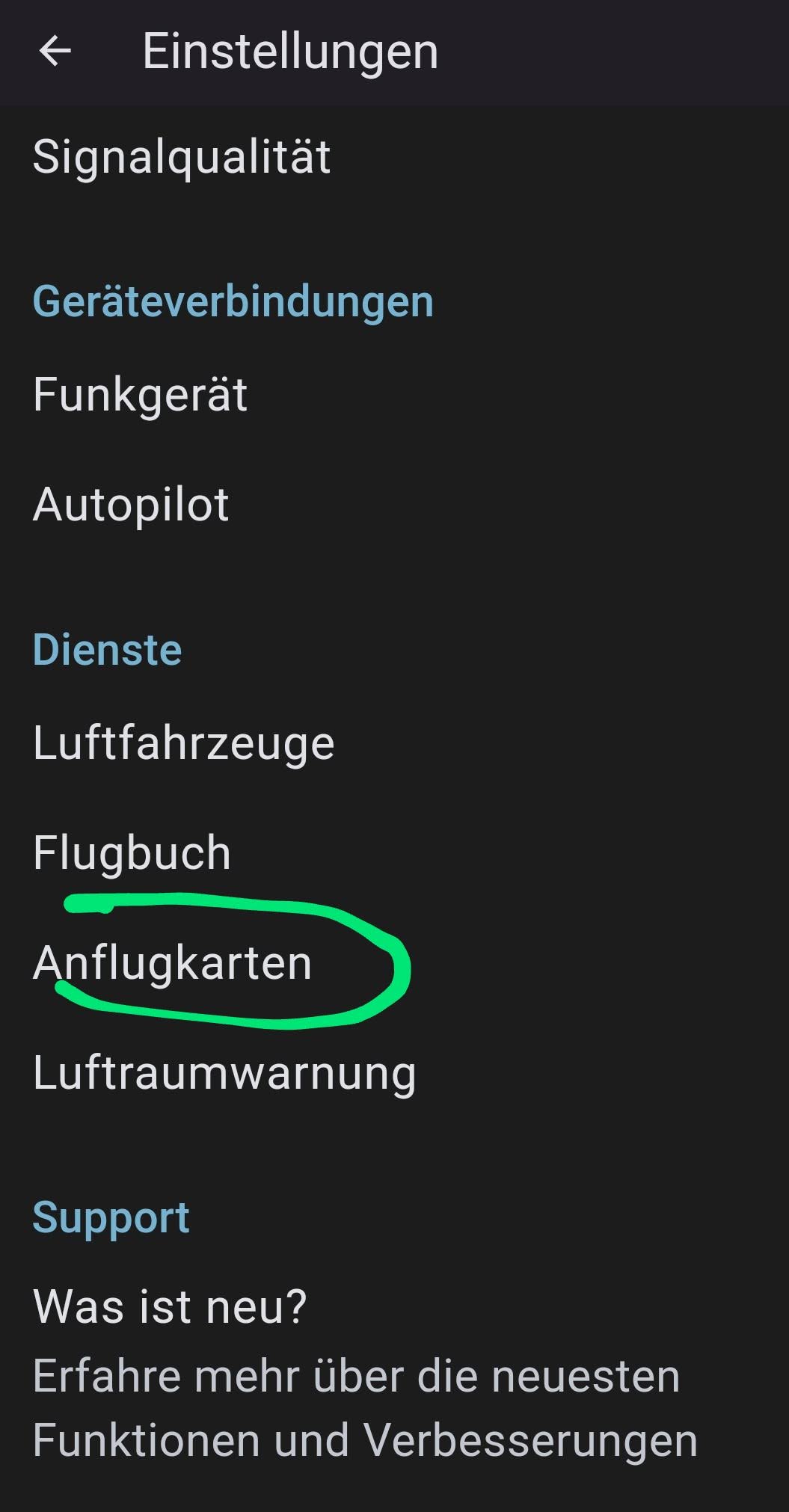
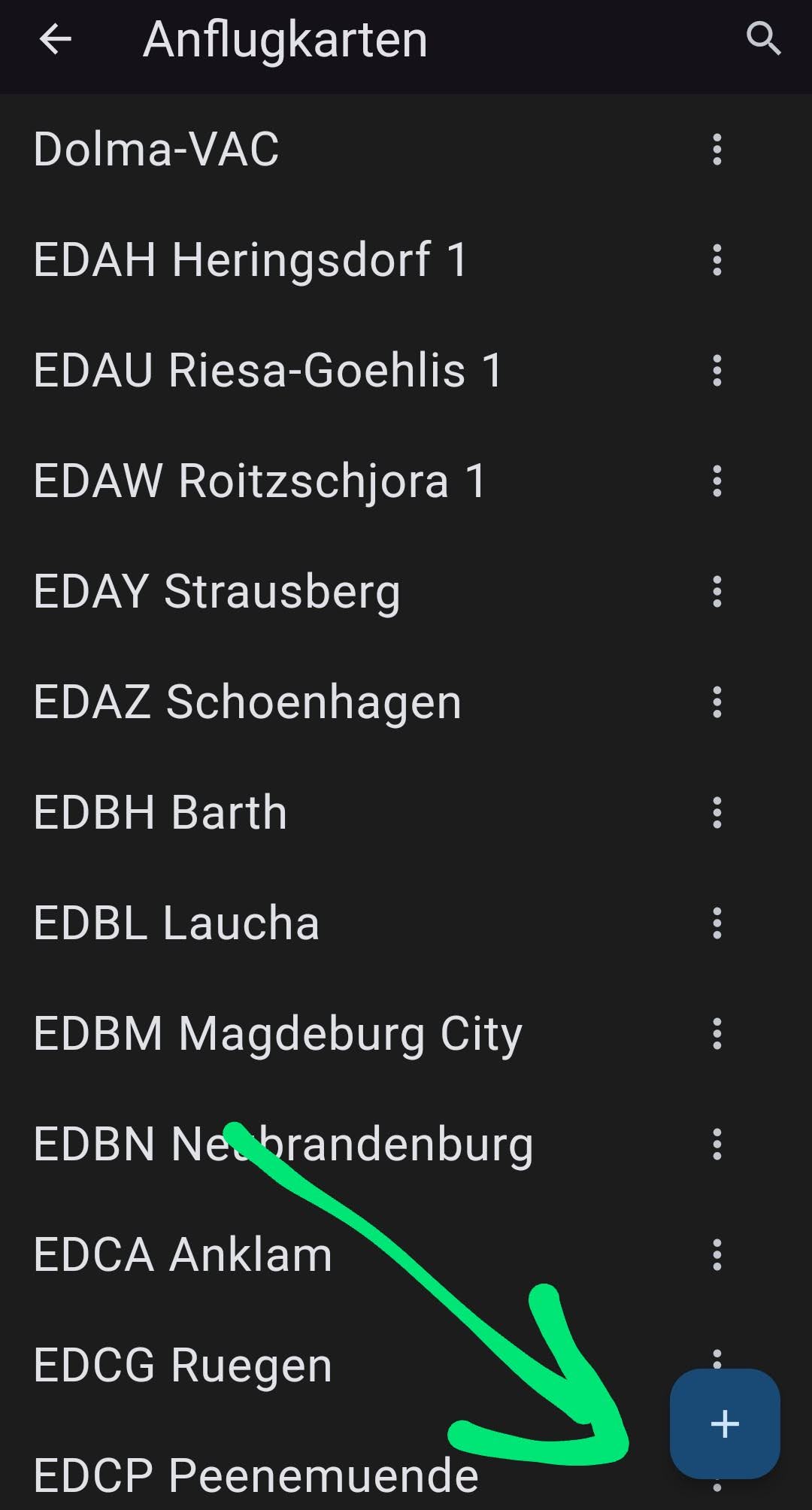
→ auf das blaue + gehen:
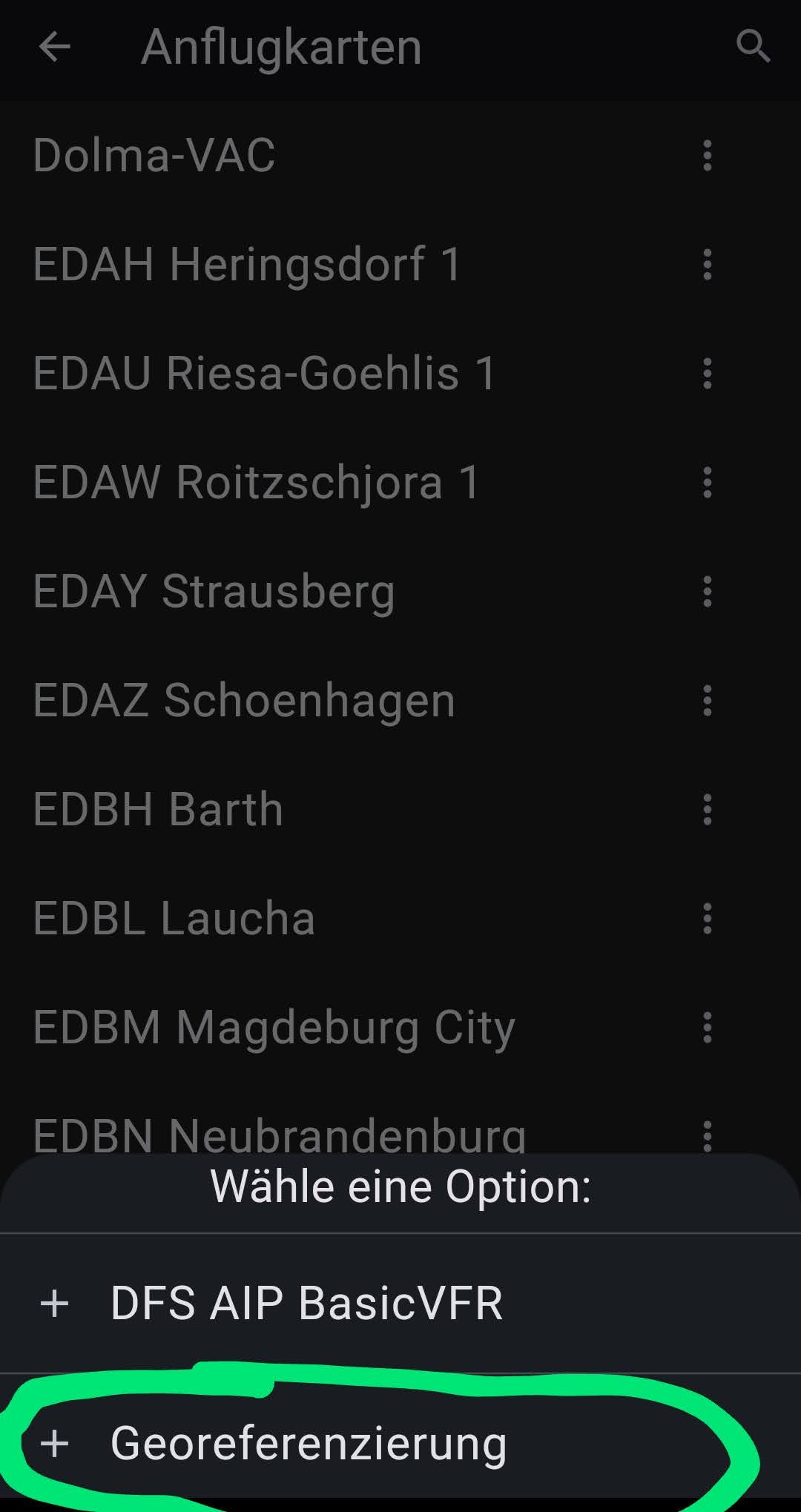
→ Auswahlfenster den unteren Punkt -Georeferenzierung- anwählen:
→ hier den Code im Feld Code eingeben, oder den QRCode scannen:
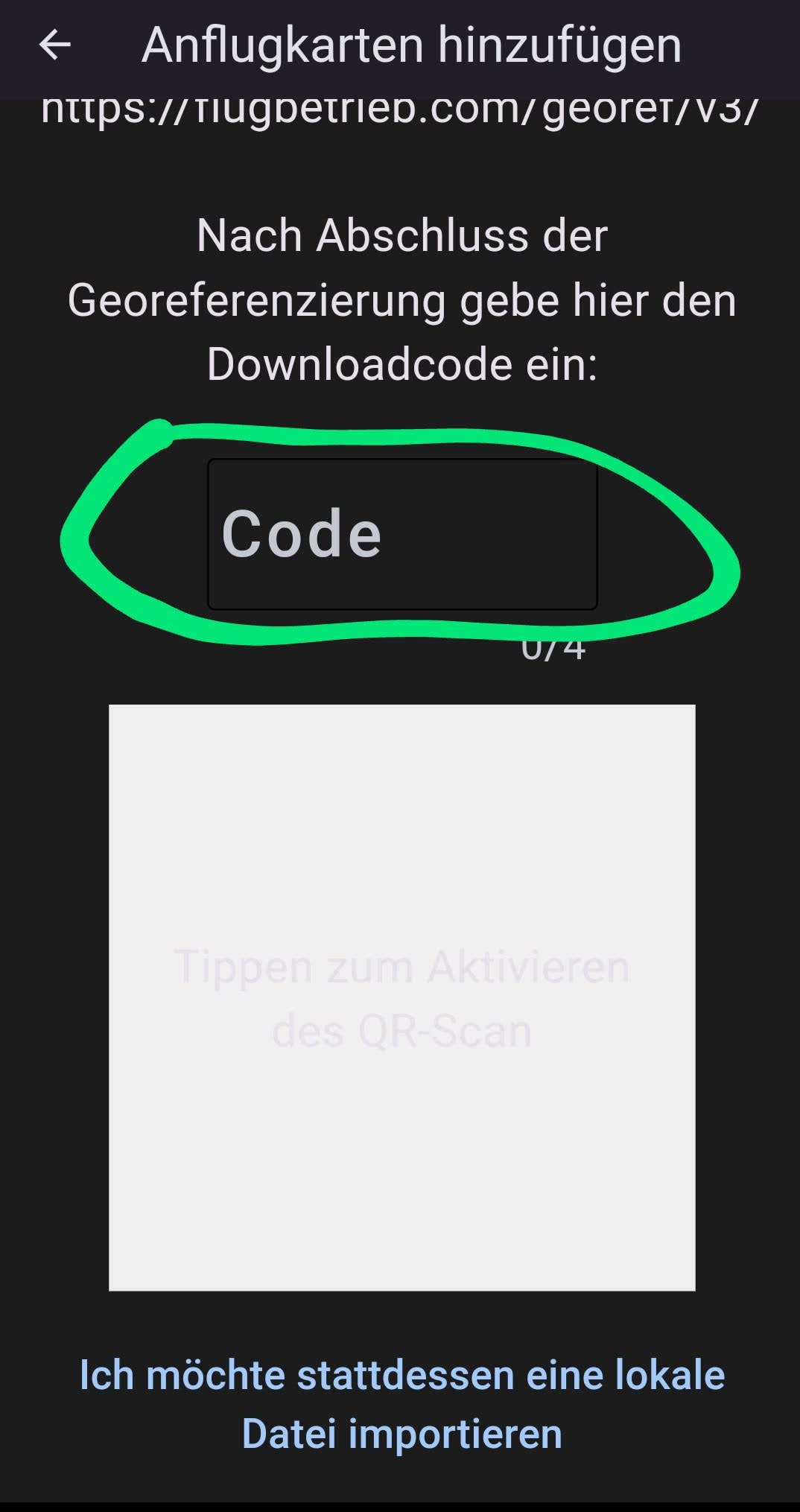
Nach dem letzten Schritt sollte ein gründer Haken erscheinen und das Anflugblatt ist integriert.
Kontrolle und Korrekturen:
Wir gehen wieder im VFRnav auf
Einstellungen → Anflugkarten:
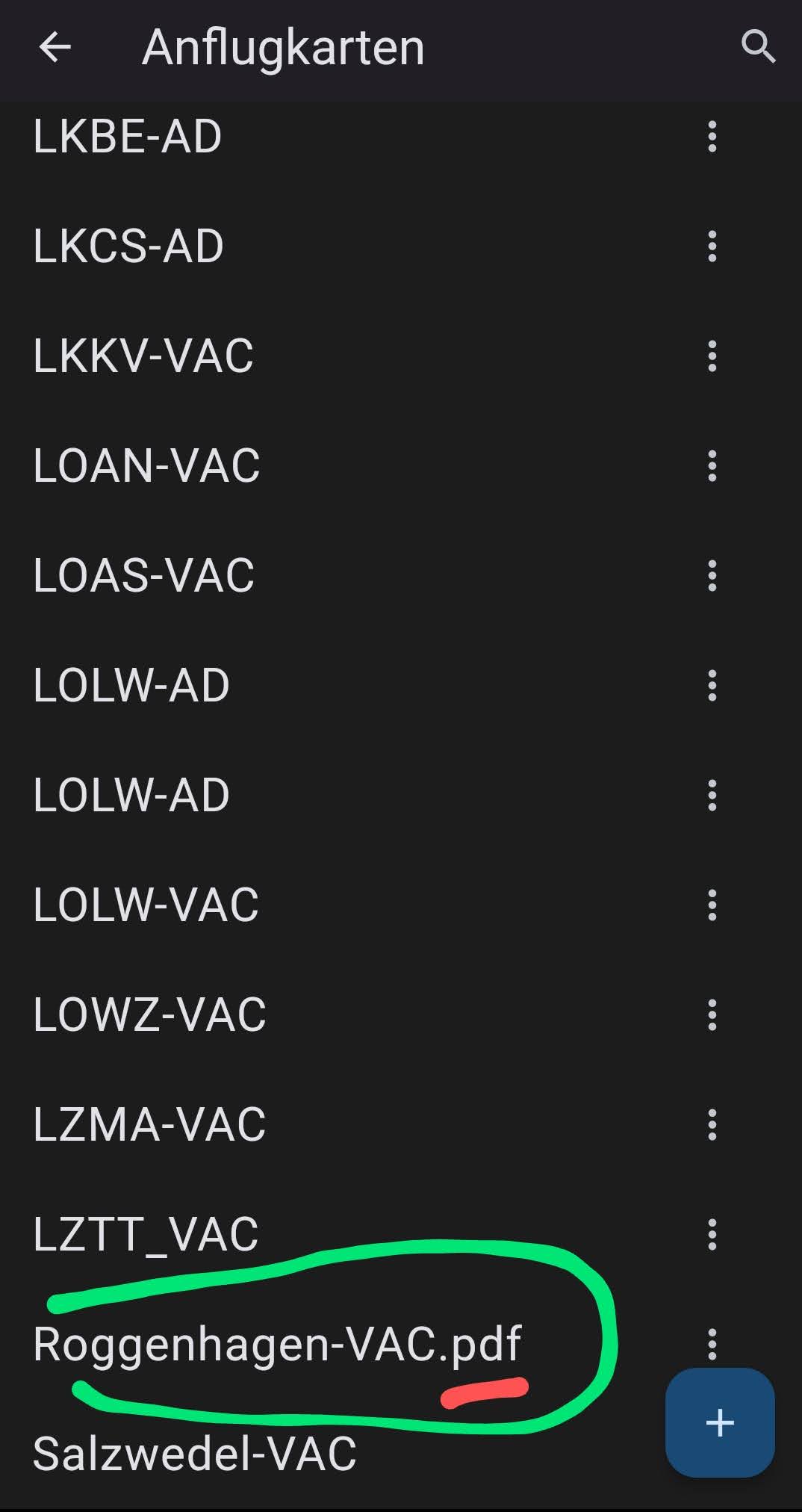
…wir sehen hier einen nicht passenden Namen für das Anflugblatt mit der überflüssigen Dateinamenserweiterung (hier .pdf)
Um eine gewisse Logik in der Benennung zu haben, geben wir dem Anflugblatt einen anderen Namen und ordnen das Blatt auch dem Flugplatz zu.
Dazu klicken wir die 3 Punkte neben dem Namen an und wählen Bearbeiten aus:
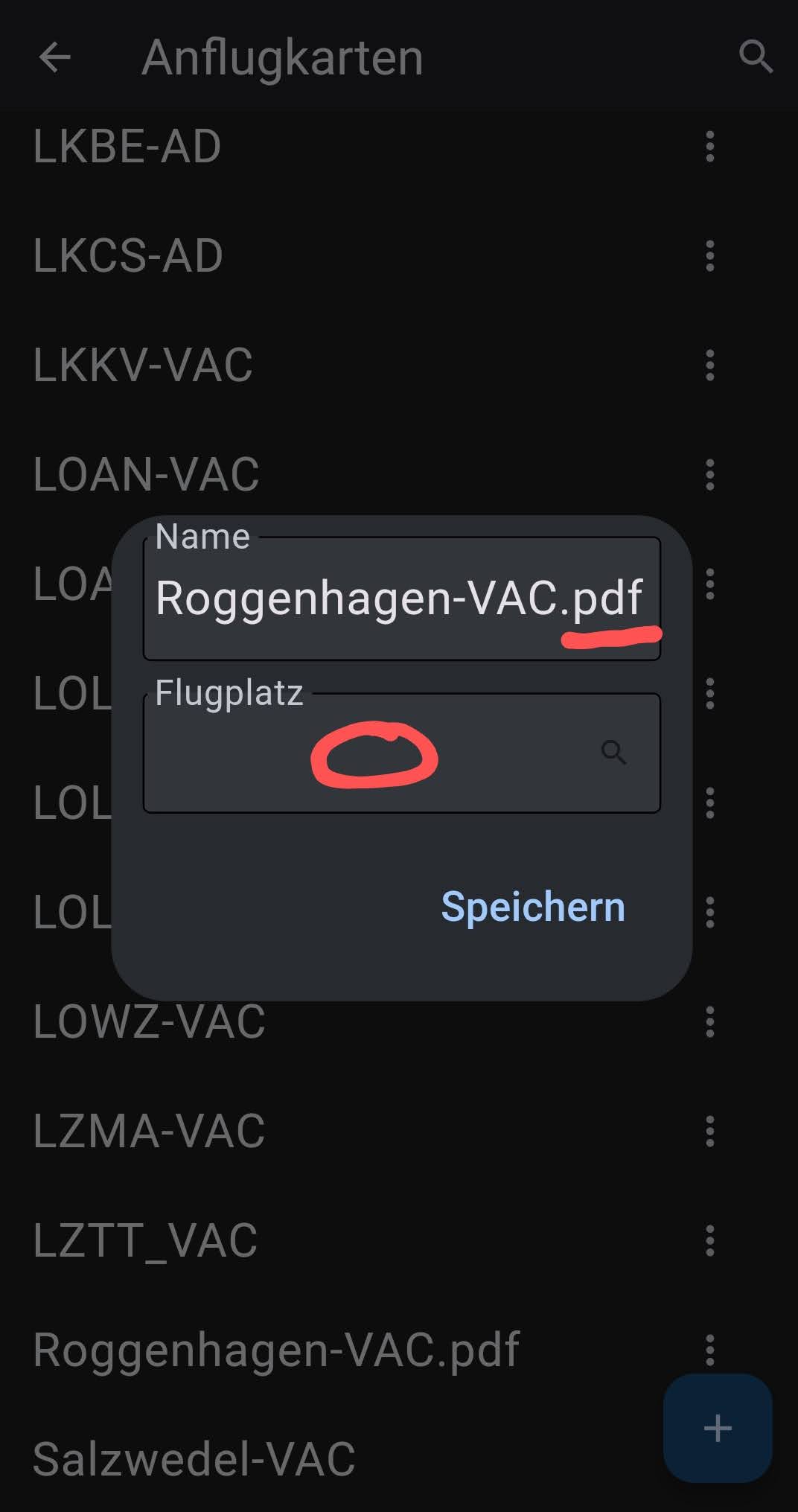
…in dem jetzt erschienenen Bild korrigieren wird wünschgemäß den Namen des Anflugblattes. (ich benenne es mir immer mit der ICAO Kennung, dann den Namen des Platzes und dann einer Kennung ob es sich um ein Anflugblatt (VAC…Visual Approach Chart) oder eine Flugplatzkarte (AD …AeroDrome , Groundchart) handelt
z.B. so:
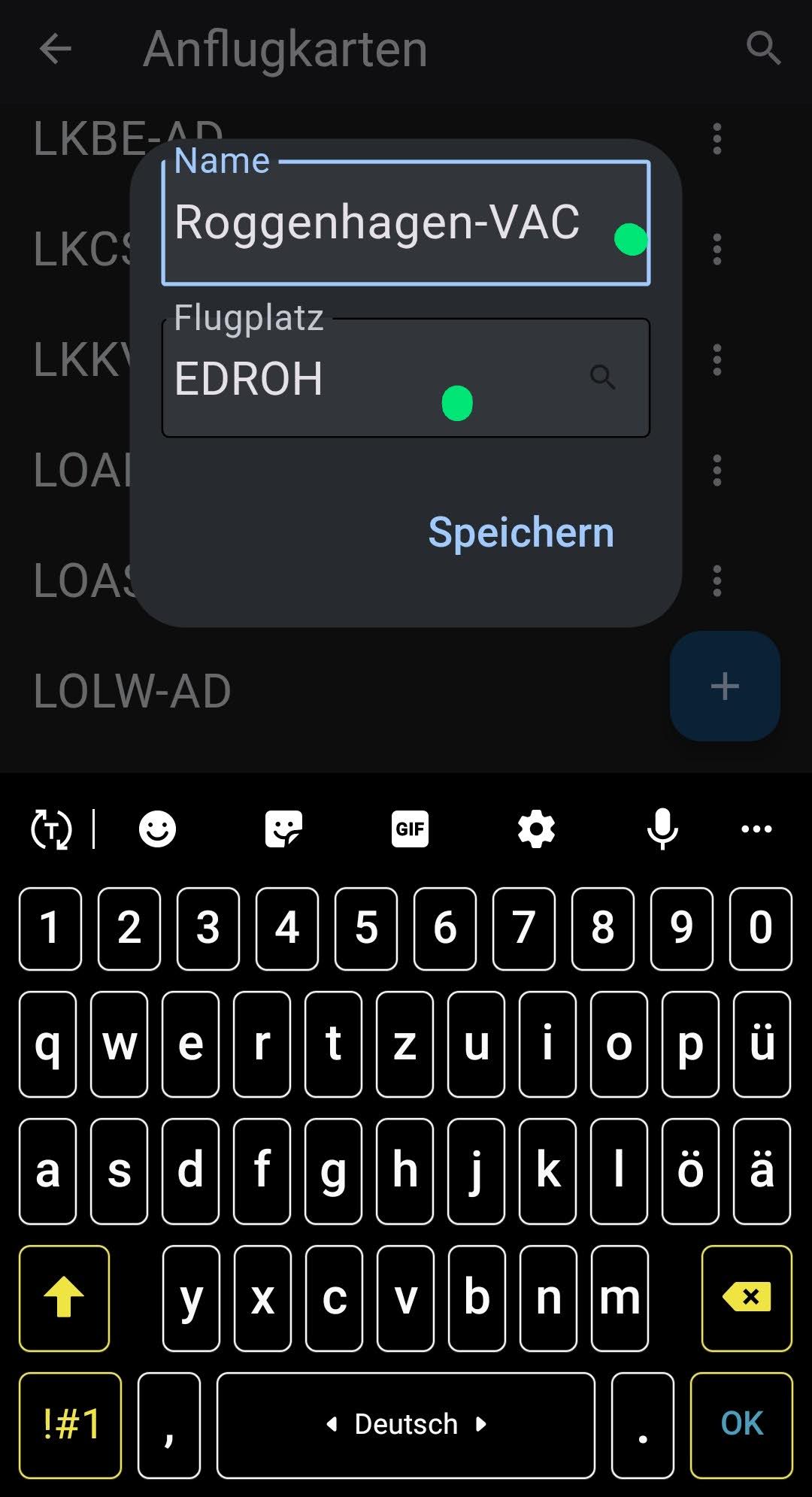
…wir bestätigen und speichern und sind schon fertig.
Hinweis:
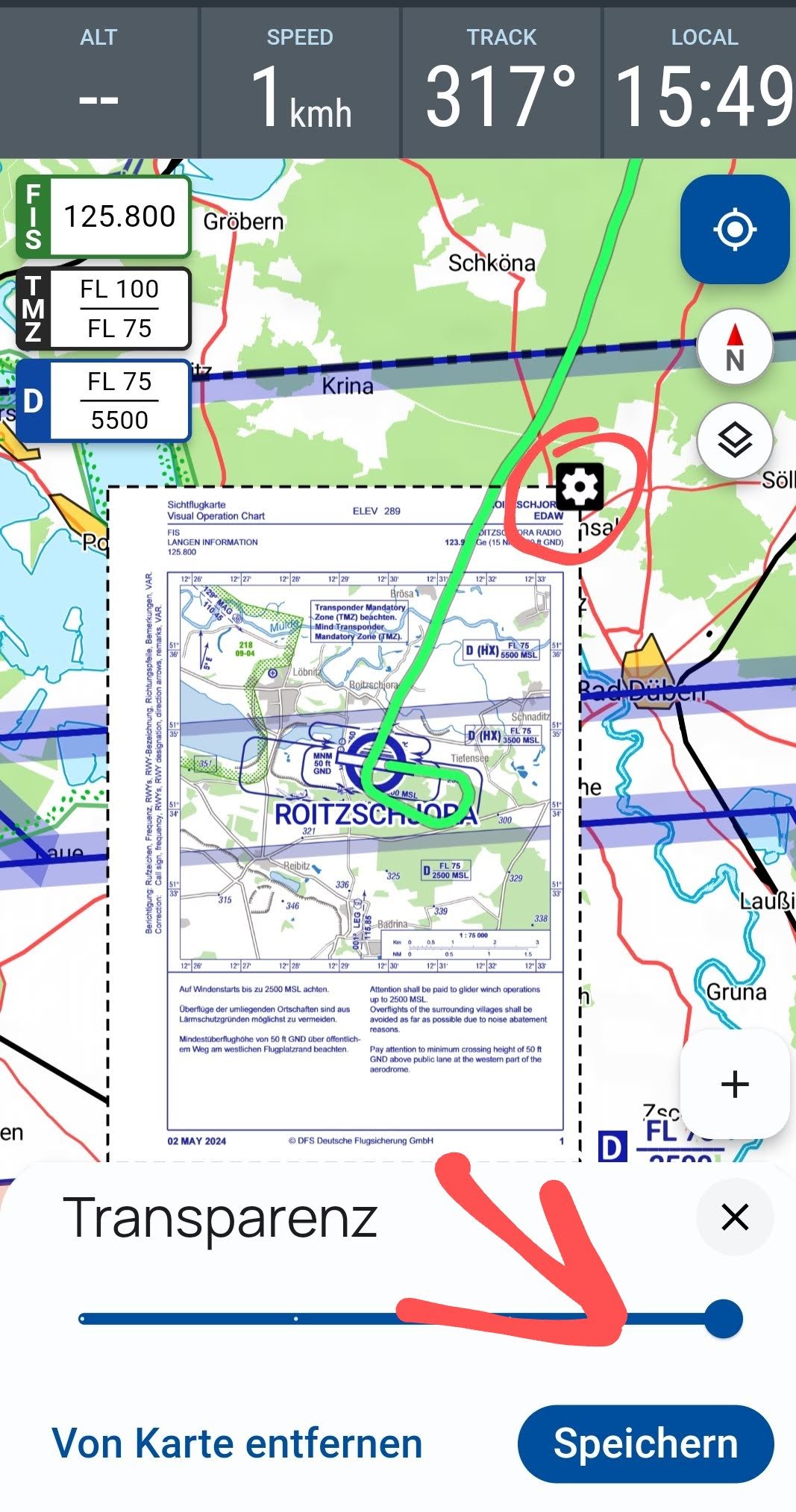
Das neue integrierte Anflugblatt wird mit 100% Deckung integriert. Wer gern etwas Transparentz der darunter liegenden Karte haben möchte, kann dies durch anklicken des Zahnrades oben rechts in der Anflugkarte und dann mittels des Schiebereglers ganz nach persönlichem Geschmack einstellen. Eine Karte kann man auch hier an der Stelle entfernen.
2. Fall
Ausganglage:
Eine Fliegerfreundin oder ein Fliegerfreund hat in seinem VFRnav bereits ein Anflugblatt von einem Flugplatz. Nun möchte er Dieses mit mir teilen, damit ich es in meinem VFRnav installieren kann. Dazu sendet er mit via sozialer Medien oder klassisch via emal eine Datei mit der Endung “.chart”.
- Ich lade mir diese Datei auf mein Handy oder Tablett herunter und speichere sie. Klassich wird dies bei Android der Ordner Download sein.
Hinweis: …sollte der weiter beschriebene Weg bzgl. Installation im VFRnav nicht erfolgreich sein, so liegt das nicht am VFRnav, sondern an den Berechtigungen im Android.
Lösung: die o.g. Datei einfach aus dem Ordner Download einmal zu einem persönlichen Ordner z.B. Dokumente kopieren. …aber dies ist nur nötig, wenn der weiter beschriebene Weg nicht funktioniert!
Installation:
ich gehe genau wie bereits oben beschrieben bis zum Punkt → auf das blaue + gehen: vor.
Jetzt wähle ich den Punkt “Ich möchte stattdessen eine lokale Datei importieren”
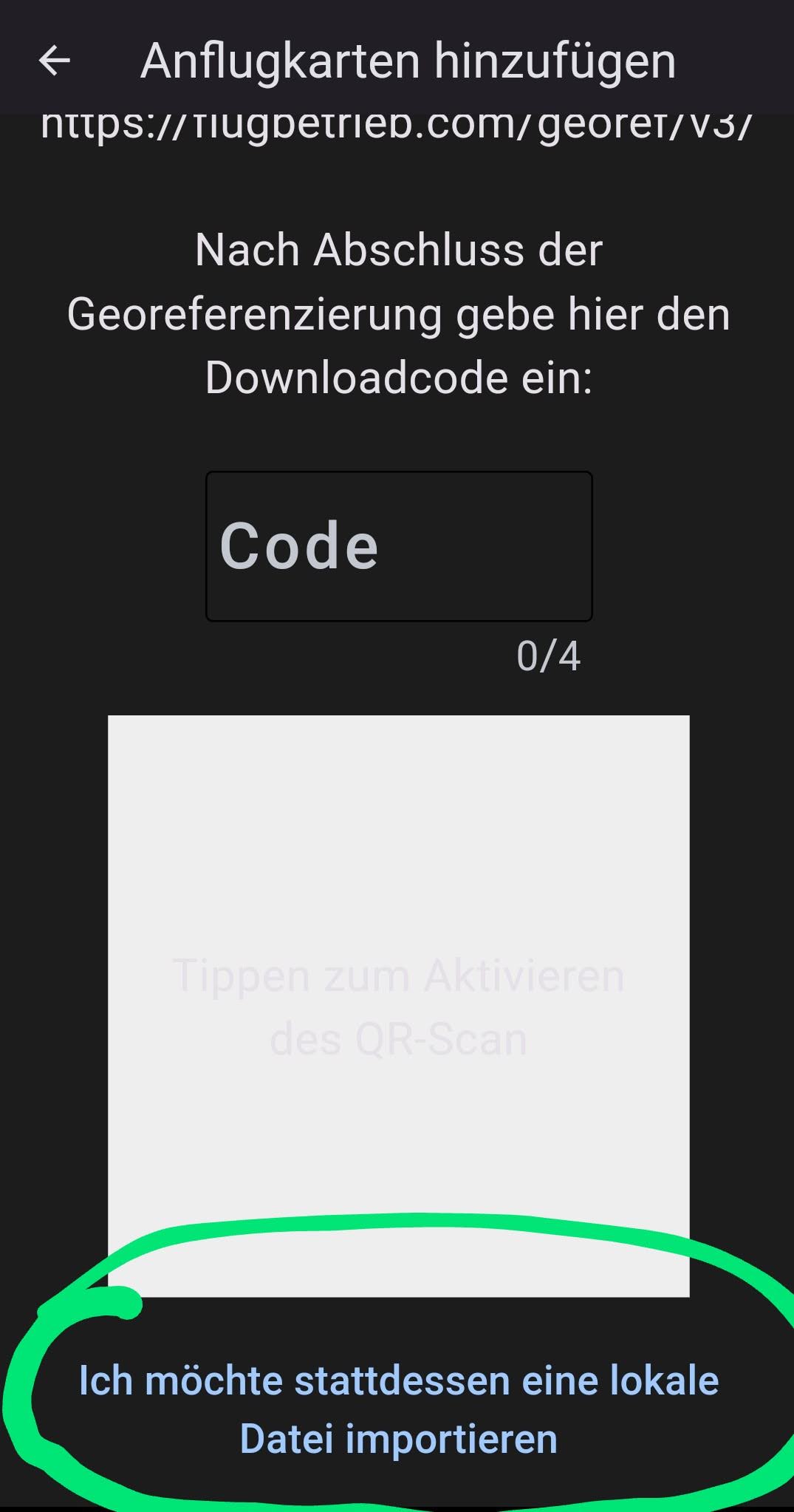
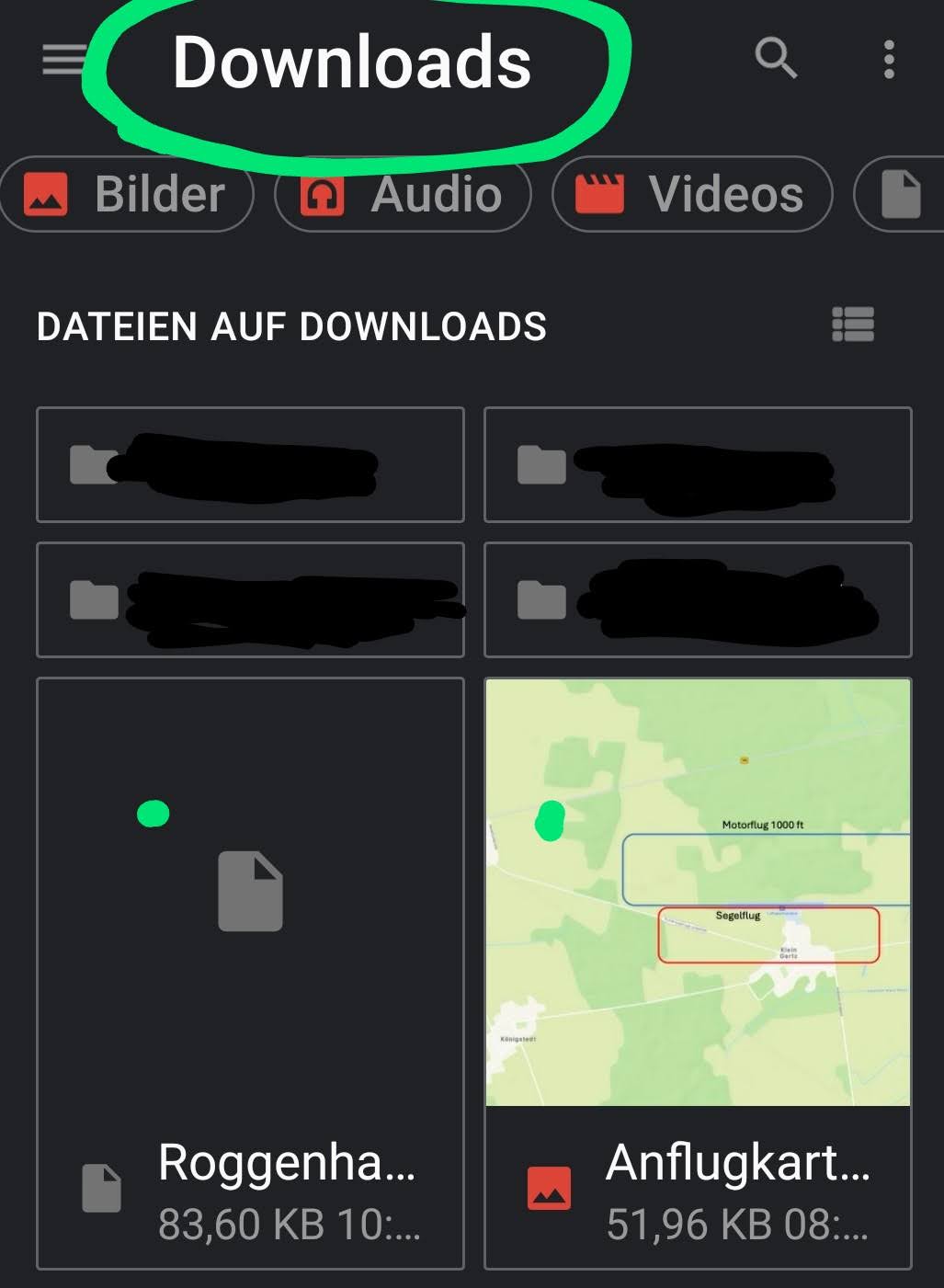
…und ich naviegiere mit dem Dateibrowser zu dem Ordner, wo die Datei gespreichert wurde. Hier wähle ich durch anklicken die Datei aus.
3. Fall
das Installieren von AIP Anflugblättern der DFS sollte eigentlich selbsterklärend sein.
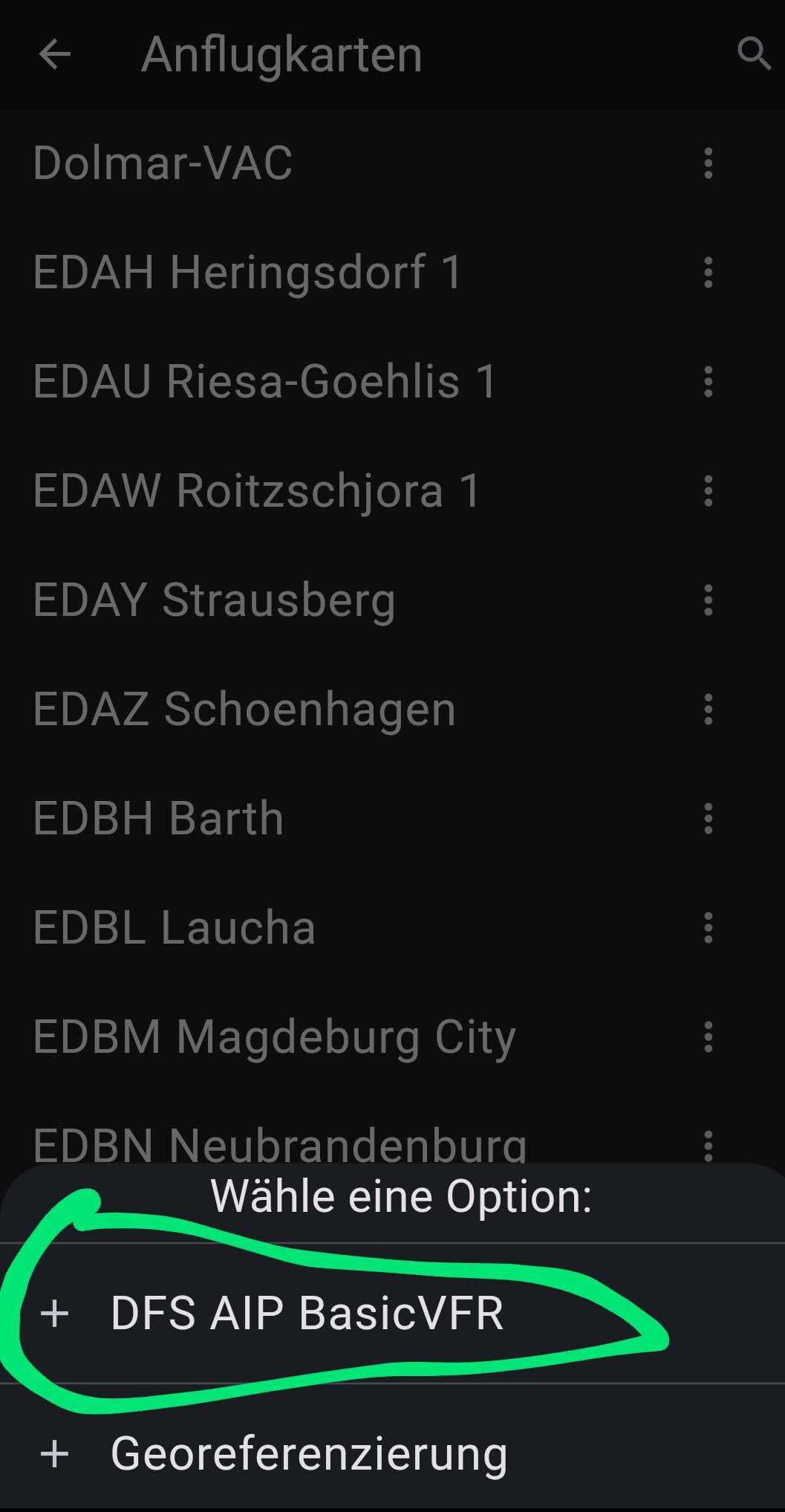
und auswählen:
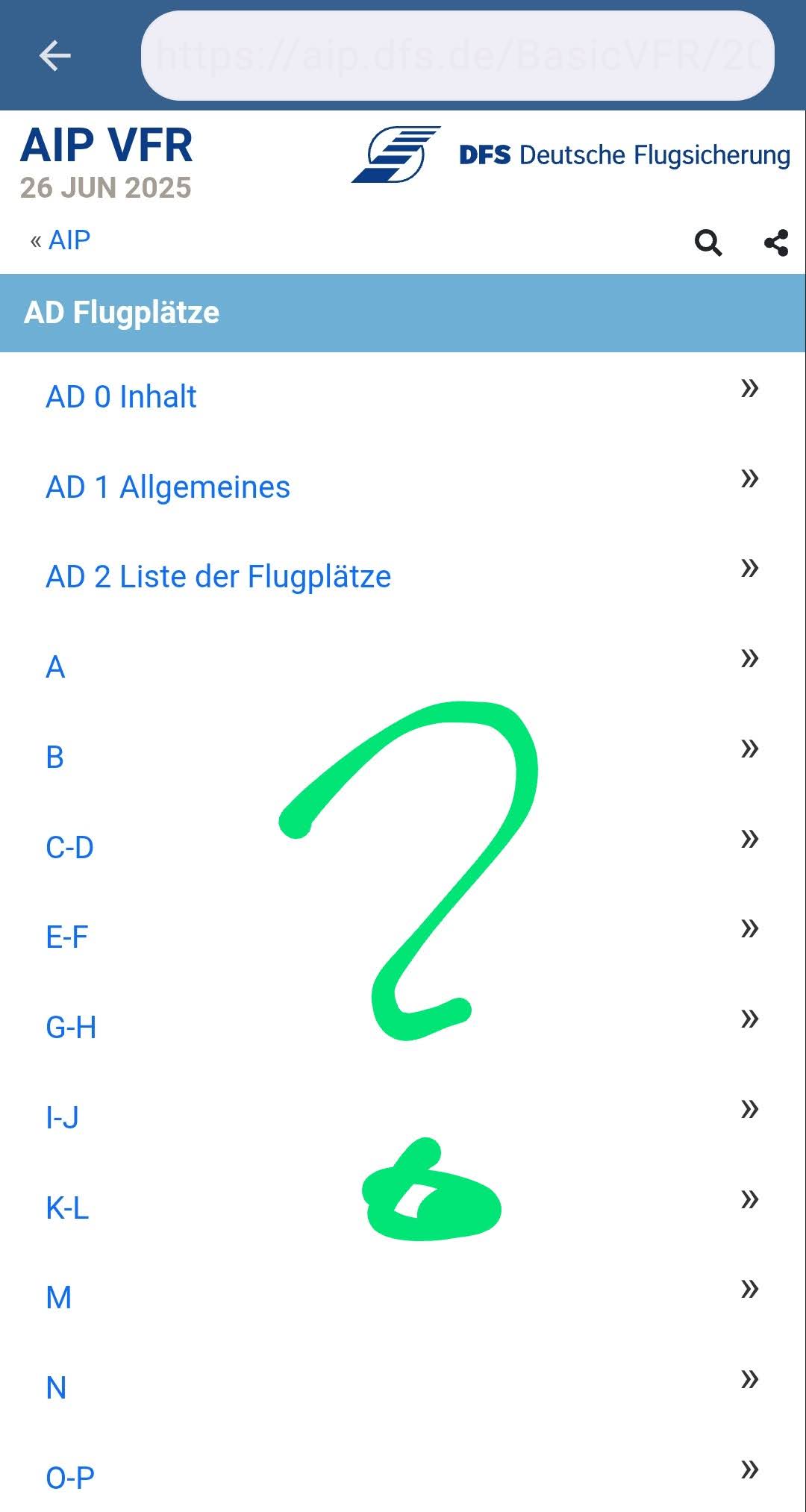
Das war es dann aber wirklich schon 
Ich hoffe mit der kleinen Anleitung verständlich das Integrieren von Anflugblättern erklärt zu haben.
Fliegergrüße und simply fly,
Karsten
